

「CleanMyMac X 」には無料版があるけど、有料版との違いは何なんだろう?
「有料版の代わりとして無料版を使えるのか」など、詳しい人に教えて欲しい!
「CleanMyMac X」は、Macのウイルスや不要なファイルをスキャン・削除して、Macを高速化してくれるMac専用のメンテナンスソフトです。
しかし、Macのメンテナンスソフトには馴染みがない人も多いはず。「まずは無料版で試して、その上で購入するか検討したい」という人も多いでしょう。
そこで、本記事では「CleanMyMac Xの有料版と無料版の違い」を徹底解説!記事を読むと、「CleanMyMac X」の無料版でできることや、有料版との違いがわかります。

2023年9月より、「CleanMyMac X」は無料版が無くなり、7日間の無料体験版に変更になりました!有料版と同様の機能を7日間試せるので、まずは試してみることをおすすめします!

CleanMyMac Xの無料版・有料版の違いは「利用可能日数のみ」
「CleanMyMac X」には、以前は無料版という期間無制限のバージョンがありました。
この無料版は、CleanMyMac Xのほとんど全ての機能が使えますが、不要データを削除できるのは「全機能で合計500MBまで」という制限があり、実質的には1回きりで使えなくなってしまい不便とされていました。
しかし、現在は今までの無料版は廃止され、新しく無料体験版の提供が開始されています。
CleanMyMac Xの「無料版」で使える機能の一覧
| 機能一覧 | 無料版で使える内容 |
|---|---|
| スマートスキャン | ・スキャン回数は無制限 ・不要ファイルを500MBまで削除可能 ・速度改善は2回まで |
| クリーンアップ | ・不要ファイルを500MBまで自動で削除 ・PhotoとiTunes領域はスキャン不可 |
| セキュリティ | ・ウイルススキャン回数は無制限 ・スキャンしたウイルスは削除不可 ・プライバシー情報の削除は1回のみ ・Cookieデータの削除は不可 |
| 高速化 | ・最適化スキャンは回数無制限 ・最適化項目は2回まで削除可能 ・メンテナンスの実行は1回のみ ・無効化/有効化、再起動は無制限 |
| アプリケーション | ・アプリの完全削除は2個まで ・アプリの更新は2回まで実行可能 |
| ファイル | ・大容量で古いファイルを無制限にスキャン ・大容量で古いファイルを500MBまで削除 ・シュレッダー機能でのファイル消去が可能 |
| CleanMyMac X メニュー | ・ゴミ箱から500MBまでのジャンクを削除 ・RAMの開放は1回まで ・システム状態確認や警告の受信は無制限 ・スピードテストは無制限 |
「CleanMyMac X」には、以前は期間無制限で利用できる無料版があり、無料版には上記の機能制限がありました。
しかし、2023年9月から「CleanMyMac X」の無料版は廃止され、7日間は制限なしでフル機能を使える「無料体験版」へ変更になっています。
以前の無料版はすぐに制限がかかってしまい、実質1回で使えなくなってしまうようなものだったので、ユーザー側からするとうれしい変更です!
CleanMyMac Xの無料体験版では、有料版と全く同じ機能を7日間制限なく利用できるので、まずは気軽に無料体験版を試してみることをおすすめします。
CleanMyMac Xの「無料体験版」を利用するための条件
- アカウント登録をする
- 契約予定のライセンスを選択する
- 支払い情報を登録する
CleanMyMac Xの無料体験版を利用するためには、上記の3つを全て満たす必要があります。
まず、メールアドレスとパスワードを設定し、その上で無料体験後に契約したいと思っているライセンスを選択します。
ライセンスは年間版と永久版がありますが、コスパの高い年間版がおすすめです!もちろん、無料体験のみで解約することもできますし、30日以内なら返金保証もあるので安心してご選択ください。
最後に、クレジットカード情報またはPaypal情報を登録することで、ようやく無料体験版を利用することができます。
CleanMyMac Xの「無料版」の使い方
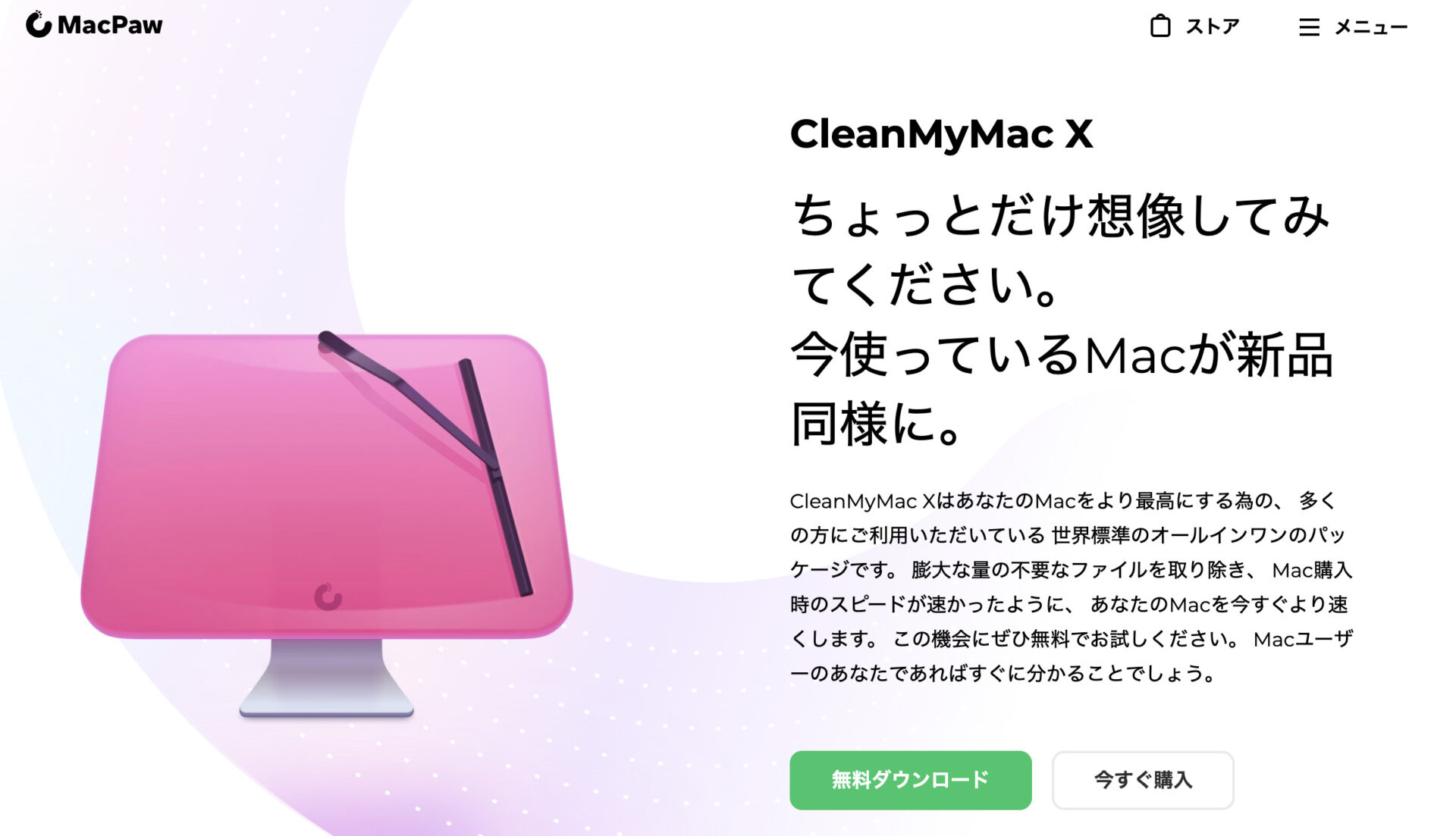
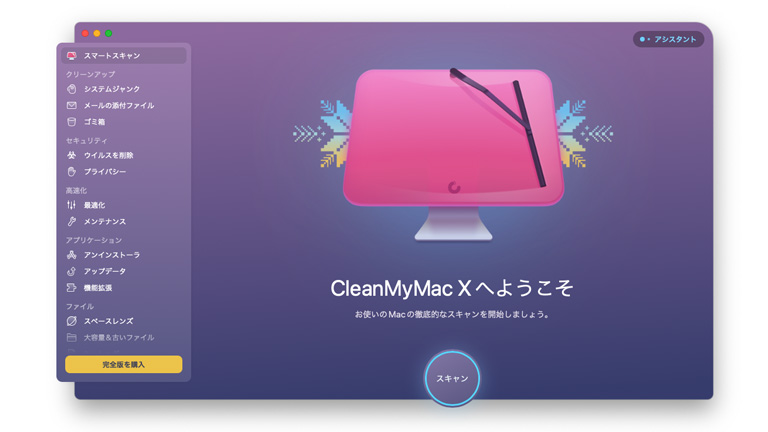
無料版のダウンロード・インストールが完了したら、「CleanMyMac X」を立ち上げられます。中央の下部にある「スキャン」をクリックして、スキャンを実行しましょう。
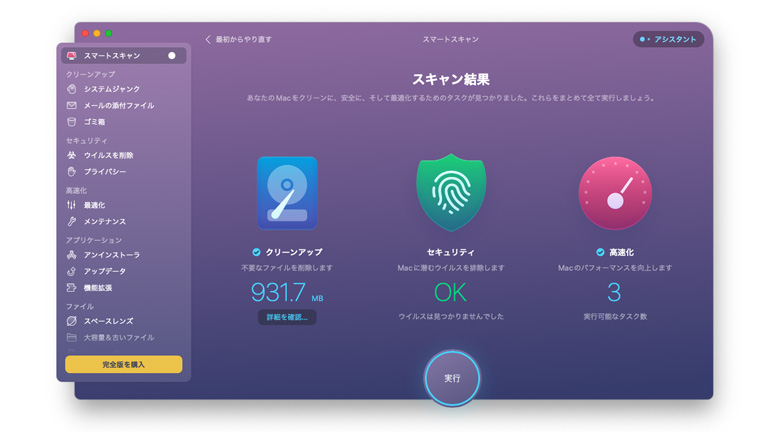
スキャンが完了すると、「不要なファイル数」「ウイルス数」「高速化できる項目数」などのスキャン結果が表示されます。
「CleanMyMac X」の無料版を利用する手順は上記のとおりですが、無料版はすぐに500MBの上限に達してしまうため、使い続けることは実質不可能です。
そのため、無料版で使い心地を確認して、その上で「有料版が必要かどうか」を判断すると良いでしょう。
『CleanMyMac Xの評判・口コミ』では、有料版の利用者の意見をもとに、機能や効果、評判、口コミなどを紹介しているので、ぜひ一緒に読んで検討してみてください!
CleanMyMac Xを「無料版」から「有料版」に切り替える方法
無料版から有料版へ切り替えたい場合は、画面左下の「完全版を購入」をクリックします。または、こちらをクリックしても有料版の購入ページへ移動できます。
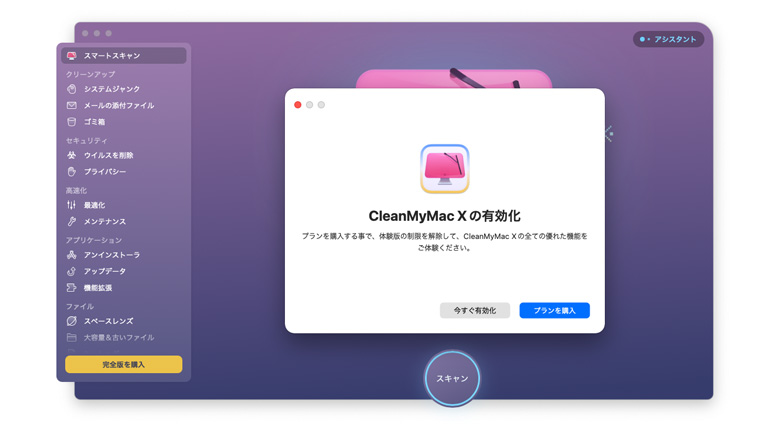
上記のような画面が表示されるので、「プランを購入」をクリックしてください。
ちなみに、有料版には「1年版」と「永久版」がありますが、永久版の方が圧倒的に安いのでおすすめです。
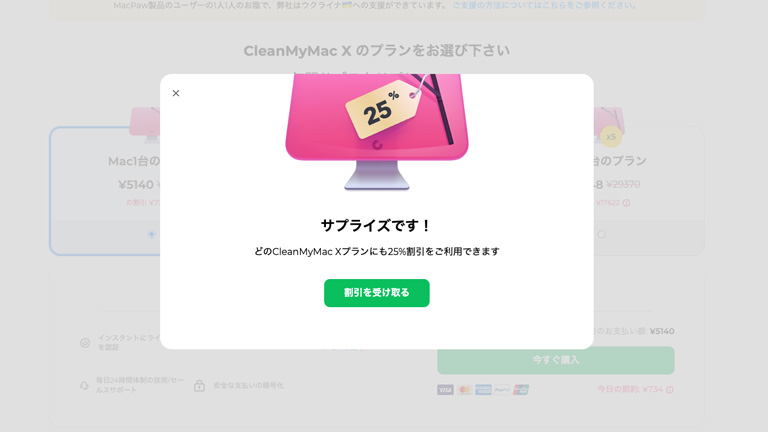
運が良いと、上記のようなサプライズ割引の画面が表示され、割引価格で「CleanMyMac X」の有料版を購入できます。
ちなみに、こちらのキャンペーンリンクをクリックしても割引が受けられるので、どっちの方が安いか一緒に確認してみてください。
最後に購入したライセンス情報を、「CleanMyMac X」に入力すれば、有料版への切り替えが完了します。
上記が、「CleanMyMac Xを無料版から有料版へ切り替える方法」です。
無料体験版の7日間で使い心地や効果を確認し、満足できたらそのまま利用を続けることをおすすめします。
万が一、満足できなかった場合は、マイアカウントから「サブスクリプションをキャンセル」の手続きを済ませて、無料体験版終了後に課金されないように気をつけてください。
CleanMyMac Xのキャンペーン情報

現在、タイミングよく「CleanMyMac X」が特別価格で購入できる割引キャンペーンを開催中です。
キャンペーンは終了日未定で、急に終了となる可能性も高いので、とりあえず今すぐ契約し、もし満足できなかったら無料で返金を受けることをおすすめします。
また、有料版と同様に使える「7日間の無料体験」もできますので、まずは無料体験だけでも気軽に試してみてください!
まとめ:CleanMyMac Xの「無料版」と「有料版」の違い

結論、「CleanMyMac X」の無料版と有料版の最大の違いは、利用可能日数が7日間のみである点と言えるでしょう。
以前のCleanMyMac X無料版は、日数制限こそないものの、500MBの削除制限がありました。この500MBの制限は、1回のスキャンで簡単に超えてしまっていたので、「CleanMyMac X」の効果や使い心地を試すのは中々難しかったのも事実です。
しかし、従来の無料版が廃止され、新たに「無料体験版」となったことで、CleanMyMac Xの全機能が7日間無制限で使えるようになり、使い心地や効果をしっかりと検証した上で、本製品を導入できるようになりました。
無料版で試してみて、良さそうだと感じた場合は、導入して損することはまずないと思うので、まずはお気軽に無料版を試してみてください!
また、『CleanMyMac Xの評判・口コミ』では、有料版の利用者の意見をもとに、機能や効果、評判などを紹介しているので、ぜひ一緒に読んで検討してみてください!









コメント