
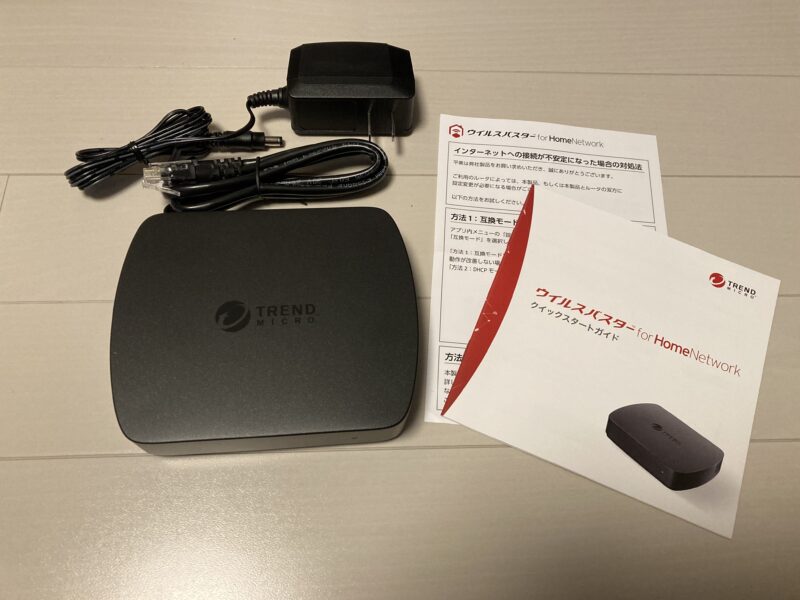

ウイルスバスターには、家のWi-Fi自体を保護する「ウイルスバスター for Home Network」という製品があるけど実際必要なのかな?
評判や口コミ、特徴などを詳しい人に教えて欲しい!
「ウイルスバスター for Home Network 」は、自宅のWi-Fiに接続しているスマホやパソコン、テレビやゲーム機などのIOT家電を全て保護できるウイルス対策機器です。
しかし、セキュリティソフトのウイルスバスターは知名度抜群だけど、ウイルスバスターfor Home Networkを知ってる人はほとんどいません。
そこで、実際に利用してみたので、ウイルスバスターfor home networkの評判や機能、メリット、デメリットなどを徹底解説します!
本記事を読むと、あなたの家庭にウイルスバスターfor home networkが必要かどうか分かります。
\ 1台で家中の端末のウイルス対策ができる /
ウイルスバスター for home networkの特徴・仕組み
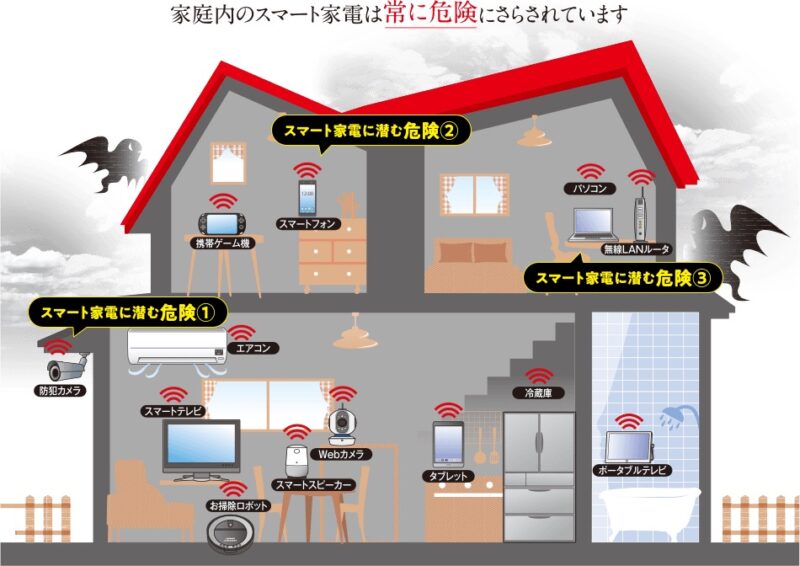
ウイルスバスター for Home Networkは、ホームネットワーク(自宅のWi-Fi)に接続している、家中の家電や電子機器のすべてをウイルスから保護してくれる製品です。
仕組みは非常に簡単で、Wi-Fiルーターと本製品をLANケーブルでつなぐことで、ウイルスバスターfor Home Network経由での安全な通信となり、ウイルスの侵入を防ぎます。
現代では、Play Stationや任天堂Switch、液晶テレビ(スマートテレビ)など多くの家電がWi-Fi接続されてますが、これらのIOT家電はウイルス対策できないため、ウイルス感染のリスクが常にあるのが現状。
しかし、ウイルスバスターfor Home Networkを導入するだけで、自宅のWi-Fiに接続しているIOT家電を無制限にセキュリティ保護できるのが特徴です。
\ スマート家電をウイルスから守れるようになる /
ウイルスバスターfor Home Networkの「ペアレンタルコントロール機能」について
- ゲームやスマートテレビの利用制限
- ユーザーごとに個別の利用制限設定
- 利用したアプリなどの確認
- 子どもの帰宅を通知
ウイルスバスターfor Home Networkの特徴のひとつが「ペアレンタルコントロール(子どもの利用制限)」です。
ネットに繋げる任天堂Switchのようなゲーム機器、Netflixが見れるスマートテレビなどの利用制限のほか、子どもの帰宅を通知する機能もあります。
特に、子供がいる家庭には最適なので、主な子ども向け機能を紹介します。
特徴1|ゲーム機やスマートテレビなどの利用制限
最もうれしいのが、パソコンやスマホ以外にも、ゲーム機やスマートテレビも利用制限できる点。
テレビでの「Netflix」や「Youtube」の視聴も制限できるので、ゲームのやり過ぎや、テレビの見過ぎを防ぐことができます。
従来のセキュリティソフトではできない、ゲームやテレビの制限ができるのは本製品ならではの特徴です。
特徴2|ユーザ単位で個別に利用制限を設定
端末ごとにユーザーを設定でき、ユーザーごとにフィルタリングや利用制限を詳細に設定することもできます。
例えば、高校生のお兄ちゃんは22時以降は制限、小学生の妹は20時までに制限など、ユーザーごとに分けて設定できるので便利です。
特徴3|子どものネット利用時間や利用アプリのチェック
「子どもがどのくらいネットを利用していたのか」、「どんなアプリを使っていたのか」なども把握できます。
出会い系などの怪しいアプリを使っていないかなど、遠隔で確認して見守ることができるので安心です。
特徴4|子どもの帰宅通知
ウイルスバスターfor home networkでは、登録した端末が、自宅のWi-Fiに接続されると、通知するように設定することもできます。
仕事などで家を空けていると「子どもがきちんと帰宅できているか不安」ですが、この機能を使うと子どもの帰宅状況が簡単に分かります。
\ 子どもをこっそり見守ることができる /
ウイルスバスター for home networkの機能
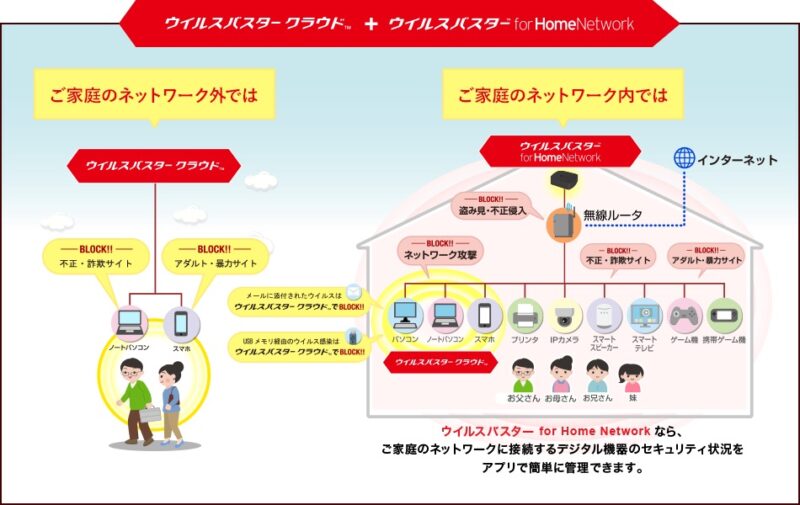
ウイルスバスター for Home Networkの機能は、上記の画像を見るとイメージしやすいです。
主な機能について個別に説明していきます。
ホームネットワークにアクセスしている全機器の保護
ウイルスバスターfor home networkは、ホームネットワーク(自宅Wi-Fi)に接続している、全ての端末をウイルスから保護します。
パソコンやスマホはもちろん、テレビ、ゲーム機、google home、冷蔵庫など、ホームネットワークにつながっている家電なら無制限に保護の対象です。
スマート家電のウイルス対策ができる
パソコンやスマホは、セキュリティソフトを導入することでウイルス対策ができますが、テレビやゲーム機などのスマート家電はウイルス対策ができません。
しかし、ウイルスバスター for home networkを利用すると、スマート家電が不正サイトへアクセスするのを防ぐなど、ウイルス対策をしてくれます。
不正デバイスがホームネットワークに接続するのをブロック
自宅Wi-Fiは、無線機器のIDやパスワードを初期設定のまま利用している人が多いため、外部の第三者から不正にアクセスされることも多いです。
ウイルスバスター for home networkでは、Wi-Fiにアクセス中の全デバイスを管理できるので、不審なデバイスの接続をブロックできます。
子どもの利用制限(ペアレンタルコントロール)
子どものインターネット利用制限は、お子さんがいる家庭では必須機能の一つと言えるでしょう。
しかし、従来のセキュリティソフトでは、スマホやパソコンの利用制限はできても、任天堂Switchのようなネットにつないで遊べるゲームや、テレビでのYoutube視聴などは制限はできません。
ウイルスバスター for home networkなら、ゲーム機やテレビなども個別に利用制限を設定できるので、子どものテレビの見過ぎや、ゲームのやり過ぎを防止できます。
また、違法漫画サイトやアダルトサイトのフィルタリングも設定可能です。
\ 1台でセキュリティ対策と子供の利用制限ができる /
ウイルスバスターfor home networkの評判・口コミ
Twitterで、ウイルスバスターfor home networkの評判を調べたところ、自宅のスマート家電のセキュリティ対策として導入した人が多いようです。
また、子どもがスマホやゲームばかりやってて、テスト勉強や受験勉強をやらない対策として、強制的に利用制限をかける家庭も!
違法漫画サイトなど、子どもが良く使うサイトもブロックできるので、子どもがいる家庭には非常に魅力的な製品だと言えそうです。
スマート家電のセキュリティや子どものスマホやゲームやり過ぎ問題の解決策としては、効果的だという評判が目立ちました。
ウイルスバスターfor home networkの価格
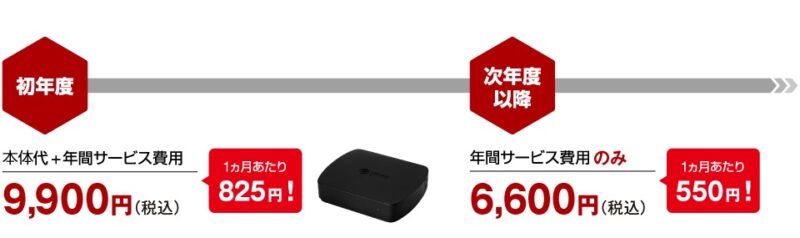
ウイルスバスターfor home networkの価格は、初年度9,900円(本体代3,300円を含む)、2年目以降はずっと年間6,600円(税込)です。
なんと、たった1回、家族での外食を我慢するだけで、家中の全部の家電製品を、1年間安全に保護できてしまいます。
月額換算すると初年度は月額825円、2年目以降なら月額550円で、スマホやパソコン、スマート家電を台数無制限に保護可能です。
仮に家族のスマホやパソコン、スマート家電が合計で10台あったとしたら、1台当たり月額55円と考えると、非常にお得なセキュリティ対策だと言えます。
\ 月額550円で台数無制限に保護できる /
【ウイルスバスターfor home networkの評価】メリット・デメリット
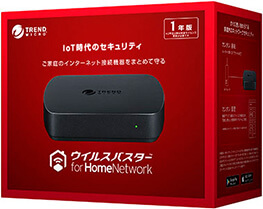
月額550円で家中の全端末を保護できるウイルスバスターfor home networkはメリットが多いですが、一方でデメリットもあります。
そこで、ウイルスバスターfor home networkのメリットやデメリットを包み隠さず紹介します。
デメリットを「我慢できる」と感じるようなら、ウイルスバスターfor home networkはあなたにとってメリットばかりなので、購入しても良いかもしれません。
ウイルスバスターfor home networkのデメリット
- パソコンには別途セキュリティソフトが必要
- 少しだけネット速度が遅くなる
- LANケーブルを抜かれると機能しない
ウイルスバスターfor home networkは、メールの添付ファイルや、既にパソコンやスマホに潜んでいるウイルスを検知し駆除することはできません。
そのため、重要なデータを扱うことが多いスマホやパソコンには、別途でセキュリティソフトの導入が必須です。
また、最大の弱点はLANケーブルを抜かれてしまうと、ウイルス対策や子どもの利用制限がすべて停止してしまうことです。
子どもには、存在自体を隠しておけば問題ないと思いますが、気を付けてください。
ウイルスバスターfor home networkのメリット
- 月額550円で台数無制限に保護できる
- スマート家電のウイルス対策ができる
- ゲーム機やNetflixなども利用制限できる
- 端末へのインストールが不要
- 気付けていなかった「外部からの不正アクセス」をブロック可能
ウイルスバスターfor home networkのメリットは、何と言っても月額550円から自宅のスマート端末全てをセキュリティ保護できることでしょう。
特に、セキュリティ機能を付加しにくいテレビなどのスマート家電を安全に保護できるのは大きなメリットと言えます。
また、ゲーム機やテレビでのYoutube視聴の利用制限ができるので、子どものやり過ぎ防止に最適です。
従来、気付くのが難しい「第三者による自宅Wi-Fiの不正利用」もブロックできるので、まさに痒い所に手が届く製品と言えます。
\ 月額550円で家中の家電を安全に保護できる /
ネット速度は遅くなる?実際に測定してみた!
| 使用前の速度 | 使用後の速度 | |
|---|---|---|
| パソコン | 90.72 Mbps/秒 | 90.04 Mbps/秒 |
| スマホ | 88.90 Mbps/秒 | 88.82 Mbps/秒 |
ウイルスバスターfor home networkのような、Wi-Fi経由機器を使うとネット速度が遅くならないか不安な方もいると思います。
そこで、ウイルスバスターfor home network使用前と使用後のネット速度を10回測定し、平均値を比較してみました。
わずかながら遅くなるという結果が出ていますが、数値上では速度に影響が出るほどの差ではありません!
実際にネットや動画を利用してもサクサク動いたので、体感するほどの速度差はありませんでした。
ウイルスバスターfor home networkの設定方法
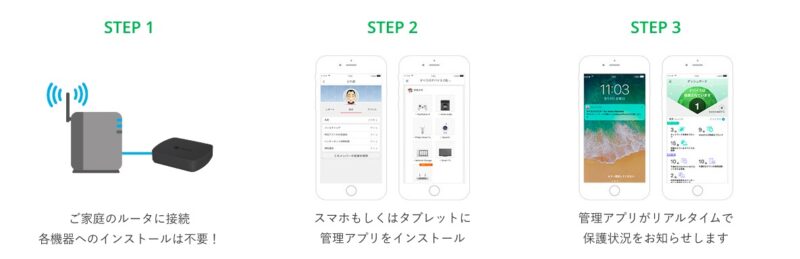
ウイルスバスターfor home networkの設定方法は非常に簡単で、ホームネットワークのWi-FiルーターとLANケーブルでつないで、電源を入れるだけです。
その後、専用アプリをスマホにインストールすれば、一括して自宅のWi-Fiに接続している端末を保護・管理できます。
実際に、3ステップで設定方法を詳しく解説します。
手順1|「ウイルスバスターfor home network」と「Wi-Fiルーター」を接続
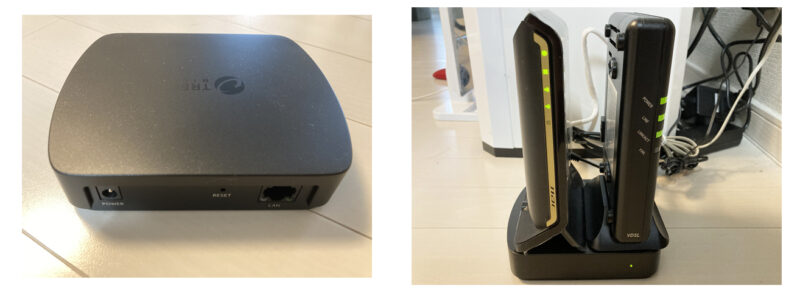
本体の裏側にはLANケーブルの差込口1つと、電源ケーブルの差込口しかないので、説明書を見なくても簡単に設定できます。
本体と無線ルーターをLANケーブルでつないだら、電源ケーブルをコンセントに入れてください。
その後、本体のランプが緑色になれば接続完了です。
手順2|専用アプリをスマホにインストールする
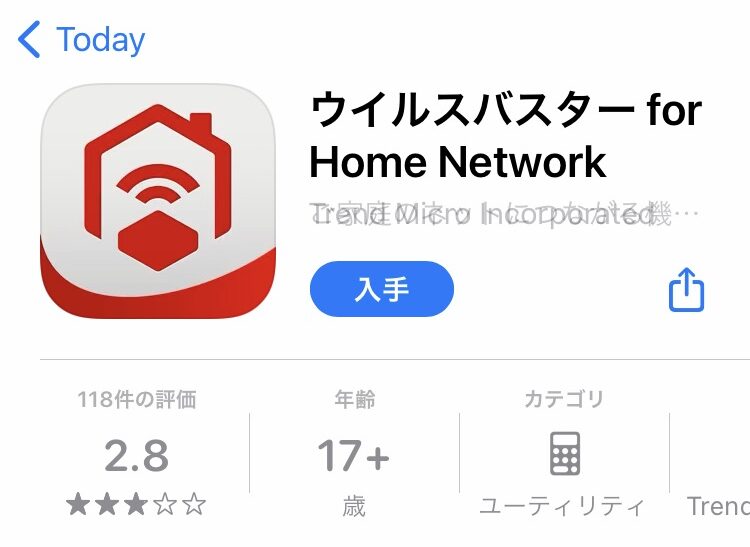
続いて、ウイルスバスターfor home networkの専用アプリをスマホにインストールしてください。
最初にアプリを立ち上げた際に、本体とのペアリング設定が必要になるので、その手順はこの後画像付きで紹介します。
手順3|アプリでセキュリティ保護や管理を行う
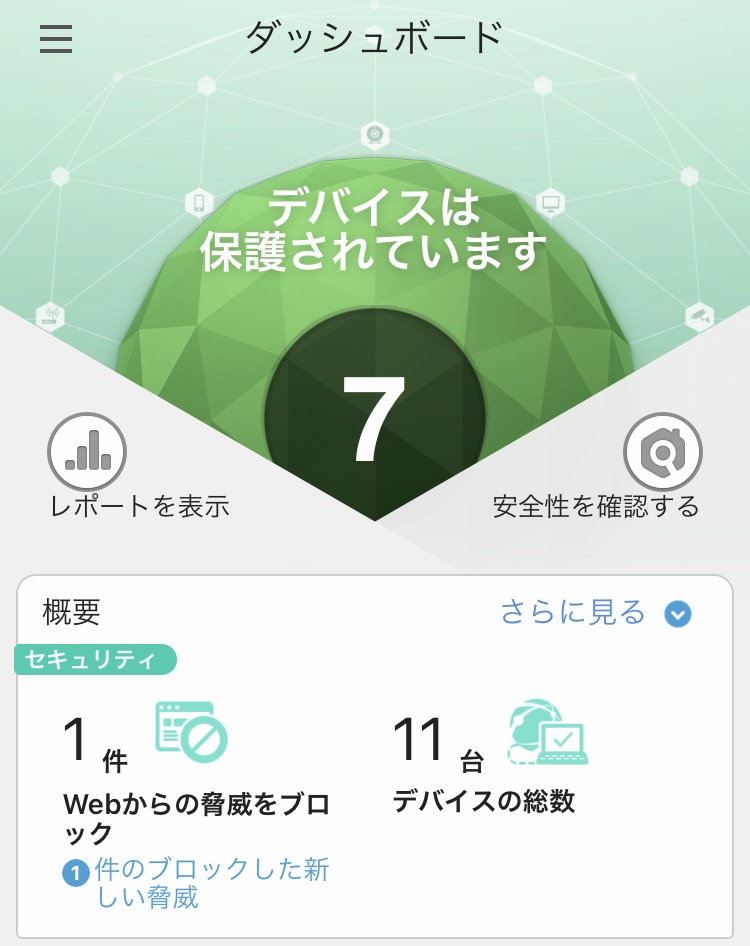
アプリの初期設定した後は、全ての端末をスマホで一括管理可能です。
ウイルスのリアルタイムスキャンを常時行ってくれて、利用制限などもスマホから管理できるようになります。
ウイルスバスターfor home networkのアプリ設定方法
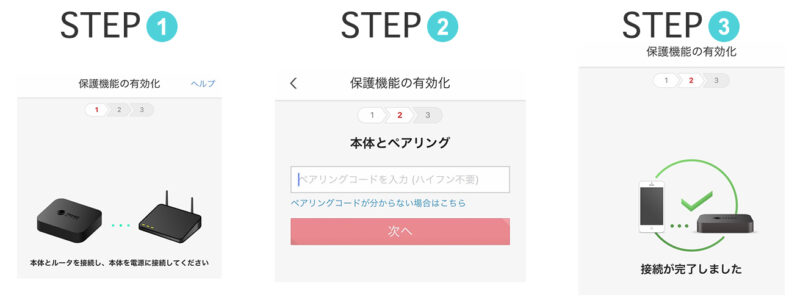
スマホにアプリをインストールした後は、アプリの初期設定を行います。
3分あれば設定できるので、以下の画像付き説明を参考にしながら設定を完了させてください!
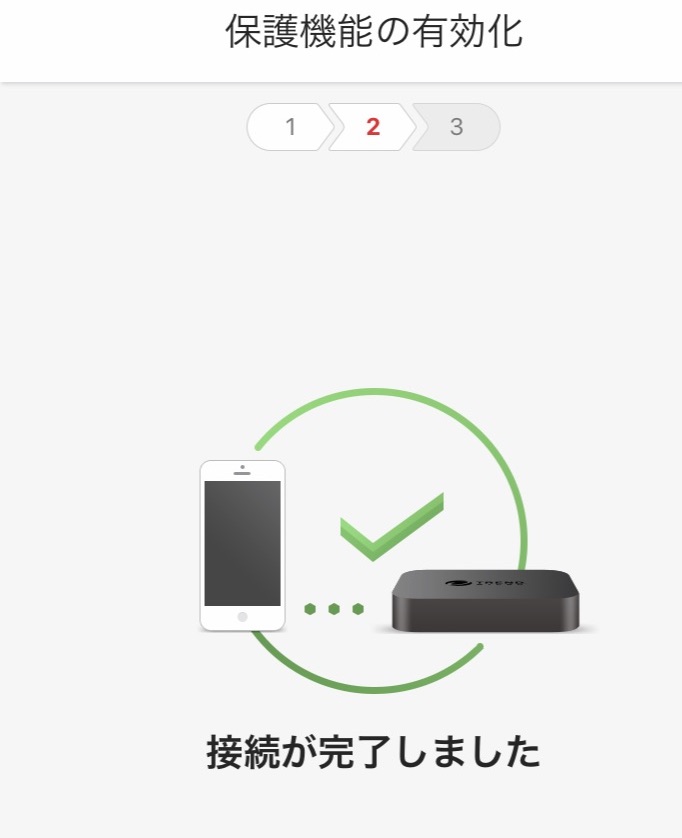
手順1|本体とアプリをペアリングする
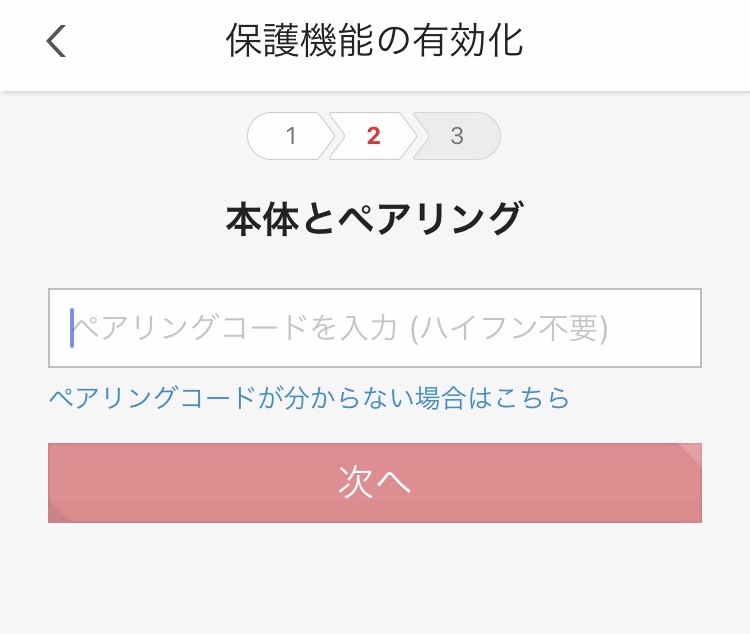
アプリを立ち上げると、ペアリングを求められるのでウイルスバスターfor home networkの箱に同梱されているペアリングコードを入力します。
上記画像のように、「接続が完了しました」と表示されれば、ペアリング完了です!
手順2|トレンドマイクロアカウントを紐づける
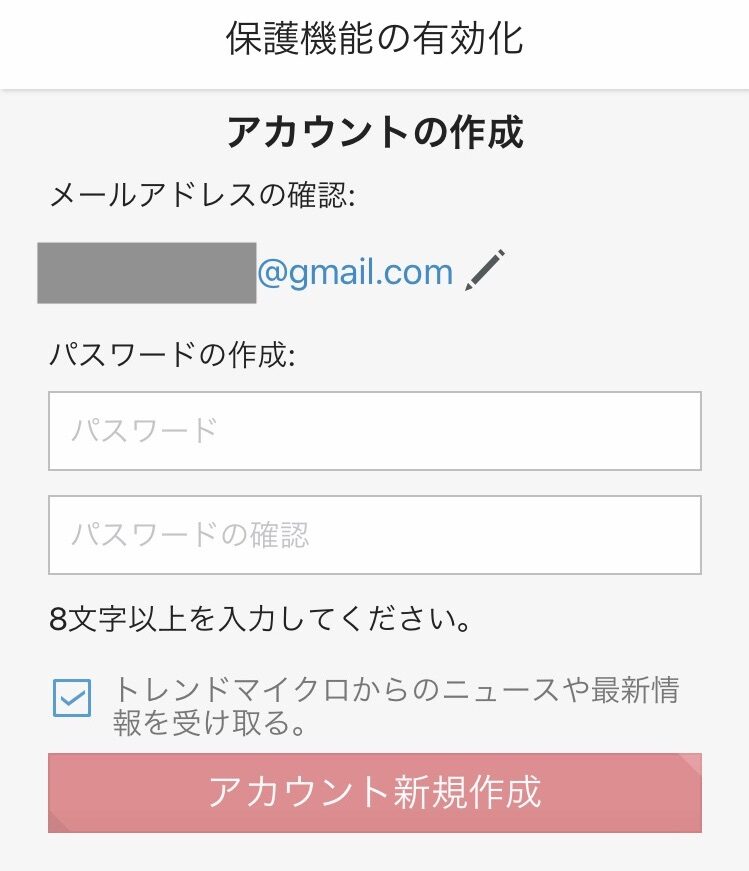
続いて、トレンドマイクロアカウントを紐づけます。
パソコンでウイルスバスターを使用している場合は、現在使用しているものを入力してください。
アカウントを持っていない場合は、新しく作成すれば問題ありません!
手順3|有効化画面が表示されたらアプリの設定完了
アカウントを紐づけると、上記の画像が表示されます。
画面に、「ウイルスバスターfor home networkが有効化されました」と表示されれば、アプリの設定は完了です。
まとめ:ウイルスバスター for home networkの特徴と評判
ウイルスバスター for Home Networkは、従来のセキュリティソフトとは異なり、家中のスマート端末を台数無制限で保護できます。
また、従来のセキュリティソフトでは制限ができない、ゲーム機やテレビ(Netflixなど)も利用制限をかけられるため、子どもがいる家庭は特に重宝しそうです。
一方で、パソコンやスマホのセキュリティ対策としては十分ではないので、パソコンやスマホには別途、専用のセキュリティソフトを入れましょう!
パソコンには、ウイルスバスター以外をインストールしていても問題ありません。
パソコン用については、『セキュリティソフトの比較!おすすめ人気ランキング』を一緒に読んで、あなたのニーズに最も合うセキュリティソフトをインストールするようにしてください!
ぜひ、ウイルスバスター for home networkを導入して、家中の家電や電子機器を安全に守ってみてはいかがでしょうか。
\ 家電の保護や子どもの利用制限ができる /









コメント